🛒 数媒专业女大:京东选购“闭眼买”终极攻略💻
From:心愿有归期 To:小八
第一步:打开京东,搜索“笔记本电脑”
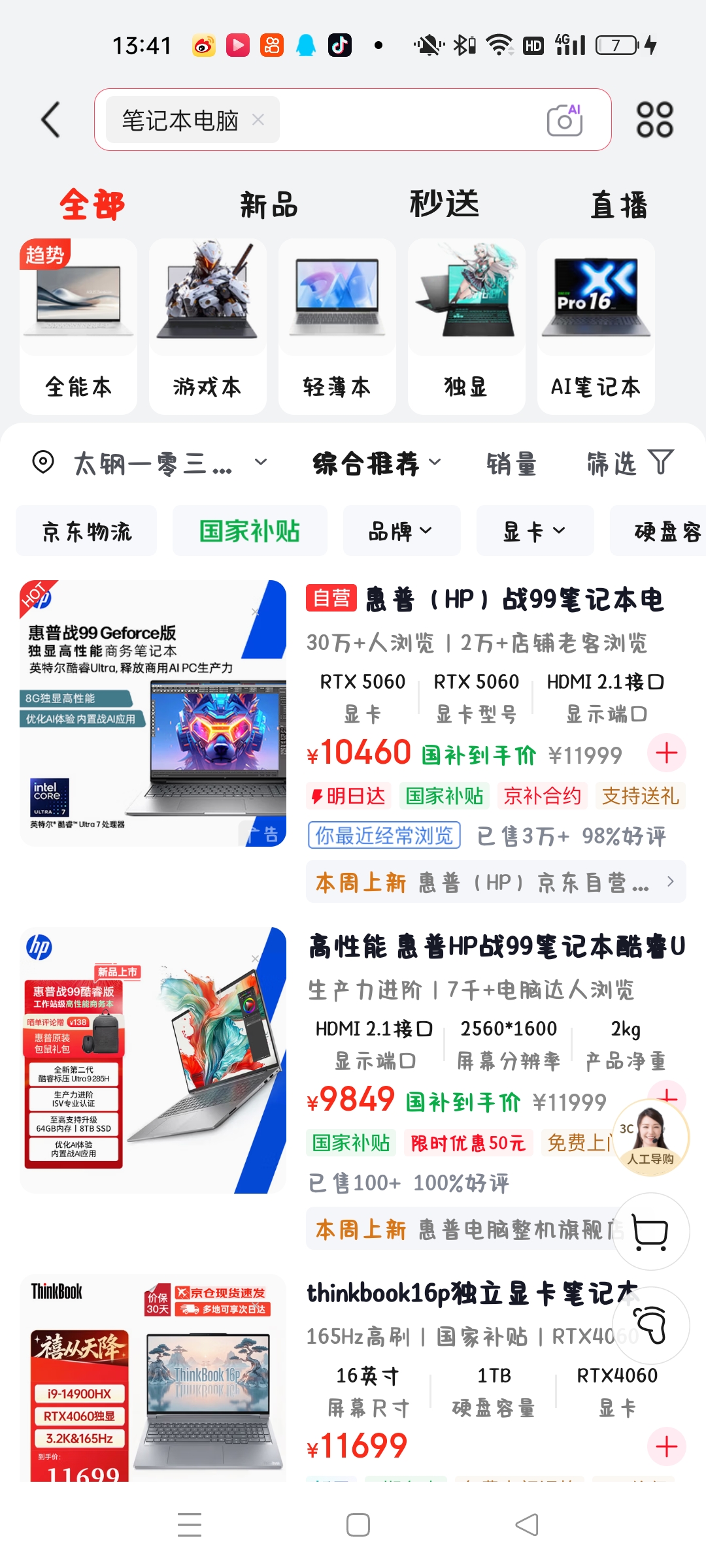
第二步:
选择“全能本”或“游戏本”,不要选“轻薄本”
你的场景:大专数媒、未知课程、常带电脑往返教室/图书馆
√全能本(RTX5060/32G/1T/Ultra9级别高配)
优点
- 轻:1.8–2.2kg,便携、通勤不累
- 续航好:4–7小时,教室/图书馆不用插电
- 屏幕色准好:适合调色、平面设计
- 噪音小、安静,适合自习
缺点
- 散热弱:高负载(渲染/大3D)降频、变慢、发烫
- 显卡非满血:5060约80–100W,比游戏本弱30%左右
- 长时间渲染慢、易卡顿/闪退
√游戏本(同级别配置)
优点
- 散热强、满血显卡:5060 115–140W,持续稳定高性能
- 重度 3D/渲染/AE 特效流畅,通宵渲染更稳
- 接口全、扩展性好
缺点
- 重:2.5–3kg+大电源,背着累
- 续航差:1–3小时,出门必带电源
- 噪音大、机身烫;拔电性能大幅下降
一句话选择
- 日常上课、平面/短视频、轻度3D、常携带:选全能本
- 重度3D建模/动画、长时渲染、不常外出:选游戏本
× 轻薄本(不要选!!!!!):
轻薄本没有高性能独显、内存普遍16G封顶,剪辑和3D专业软件会严重卡顿,撑不起数媒专业作业。
第三步:以选择“全能本”为例,进行配置筛选
“注意:上方的分类标牌每次只能点一个,你可以先点【全能本】挑一圈;如果想看游戏本,再回来点【游戏本】。”
重要:请先筛选“京东自营”及“旗舰店”,质量官方保障,以防买到非官方假货
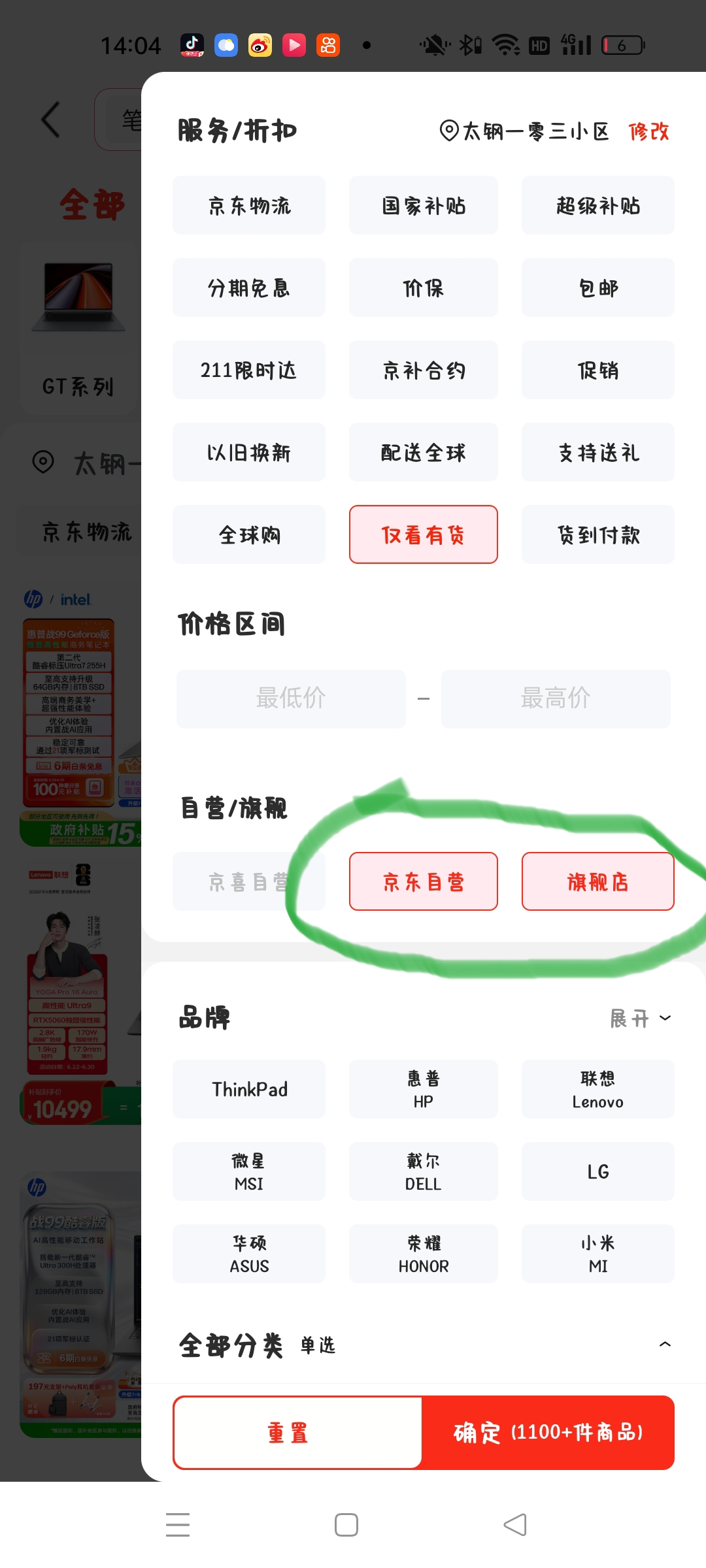
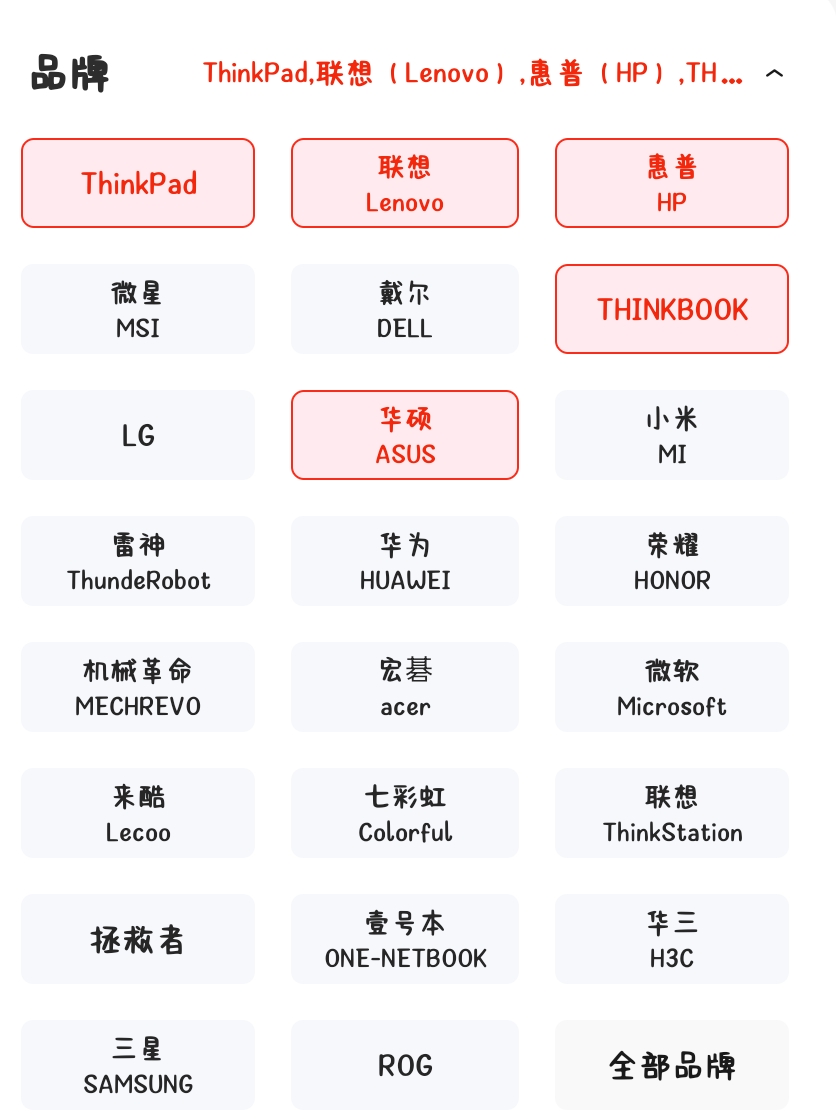
选择第一梯队笔记本电脑品牌:惠普、联想、ThinkPad、ThinkBook(联想子品牌)、华硕
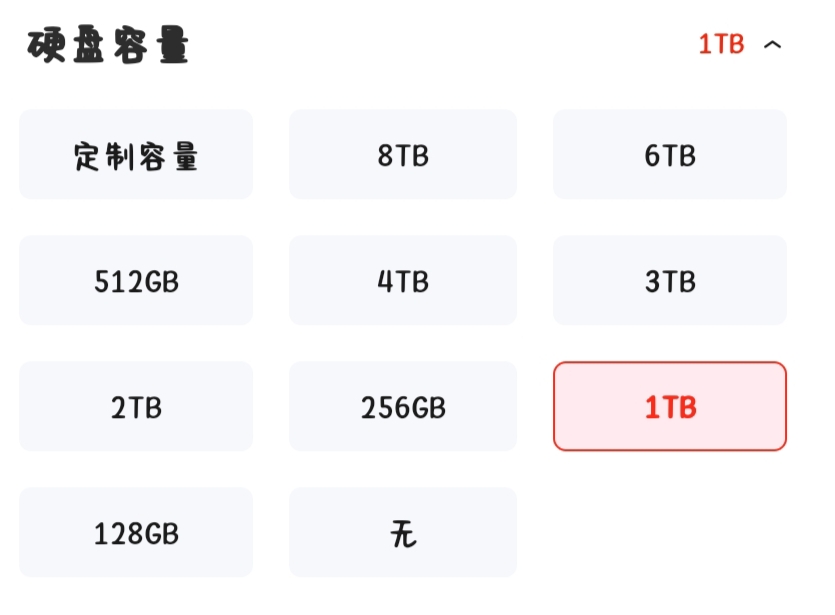
选择1tb存储容量:
1. 1TB硬盘:剪辑素材、工程文件、各类设计软件占用空间大,512G很快存满,1TB能避免频繁清理文件。
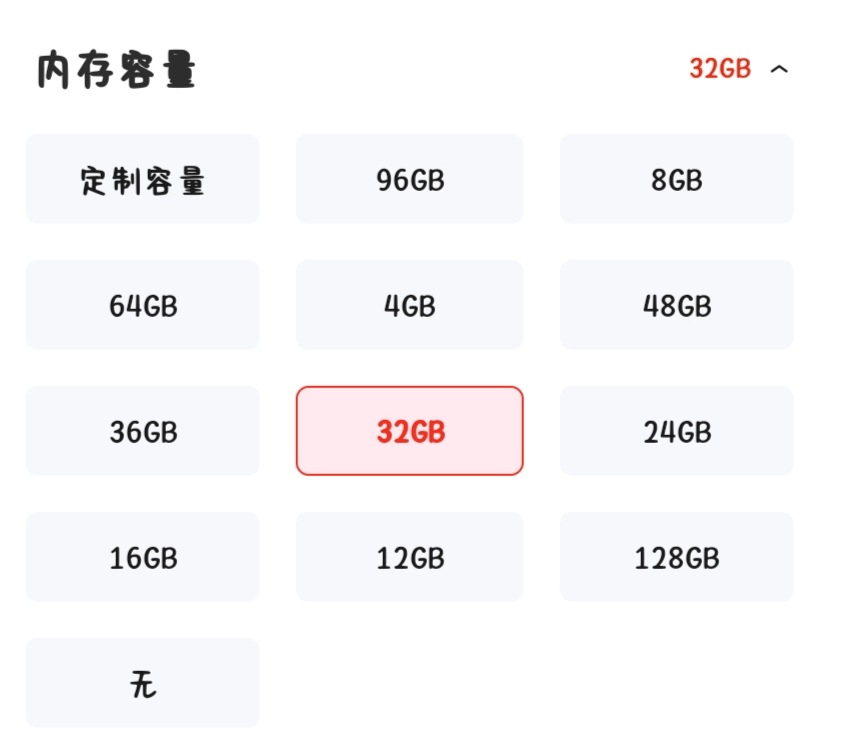
选择32gb大内存:
2. 32GB内存:PS、PR、C4D多软件同时开启,大尺寸工程不会因内存不足卡顿、闪退。
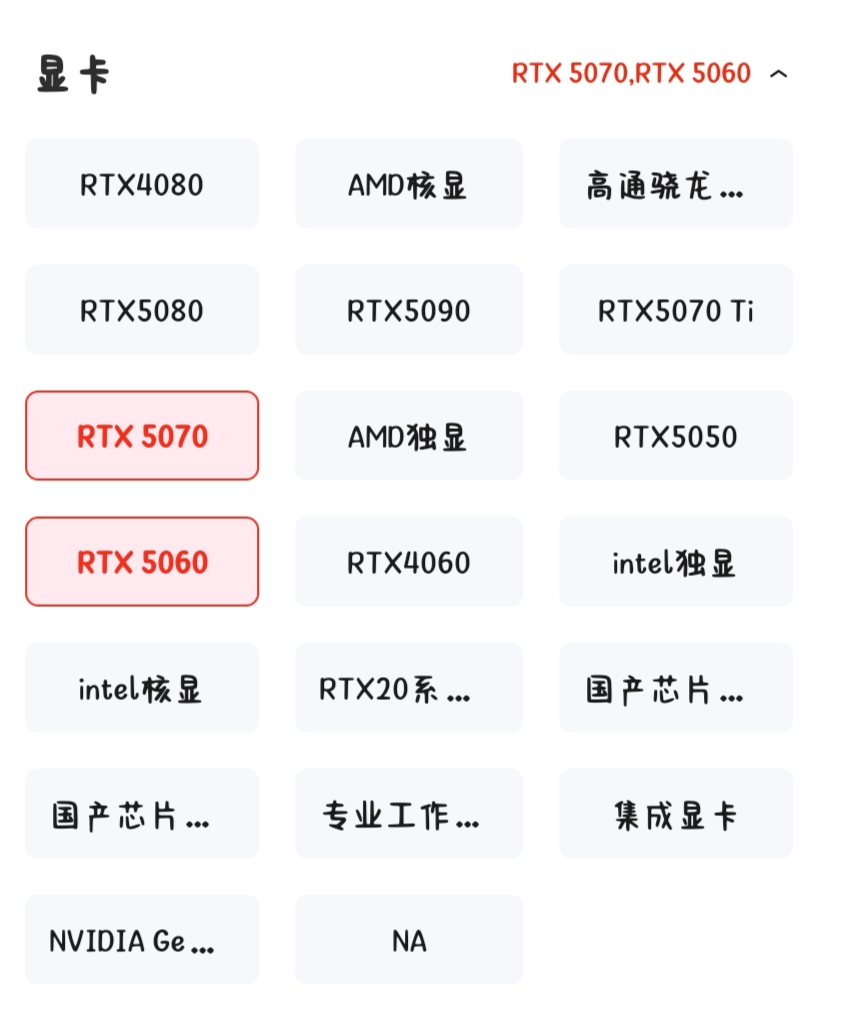
选择最新高性能显卡5060、5070
3. RTX5060/5070独显:负责三维建模、视频渲染加速,是流畅运行特效和三维项目的核心硬件。
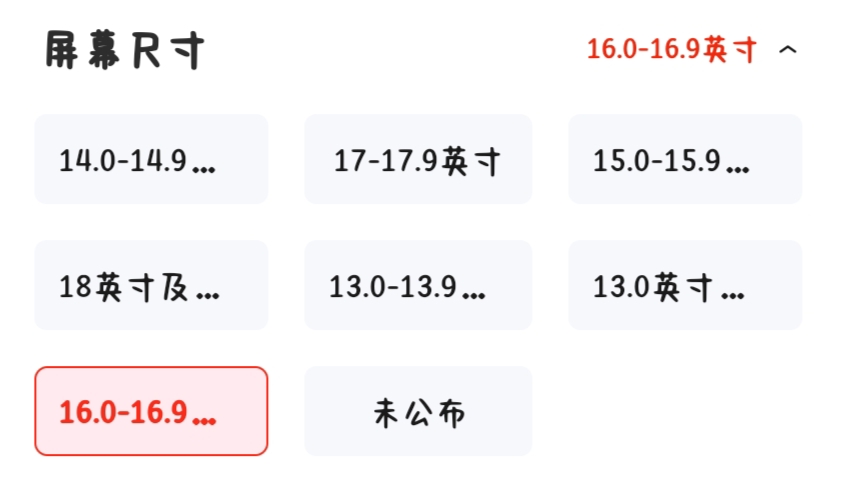
选择16英寸大屏幕
4. 16英寸高色域屏幕:作图调色视野更大,色彩显示精准,小屏幕做设计容易视觉疲劳且细节看不清。
大功告成,确定,开始挑选型号
第四步:挑选游戏本
筛选步骤与上一步相同。
第五步:找到心仪型号,查询专业开箱验机、实际使用体验和机型通病(如有)
小红书+抖音查笔记本真实体验、缺点、通病完整方法
一、统一搜索公式(直接复制替换型号)
基础模板(必搜)
品牌+完整型号 + 缺点 / 通病 / 翻车 / 真实体验 / 使用半年感受
示例:联想小新Pro16 2026 通病、华硕天选5 翻车、MacBook Air M3 真实续航缺点
精准长尾关键词(专门挖故障、隐性问题)
1. 故障类:蓝屏、死机、花屏、风扇异响、漏光、断网、键盘失灵、转轴松动、电池鼓包、充电故障
2. 体验坑:续航虚标、噪音大、散热拉胯、屏幕泛白、硬盘掉速、重量压肩、接口不够、驱动bug
3. 人群长期实测:大学生用一年、设计党实测、游戏本双烤、办公轻薄本通勤实测
4. 避雷词:踩坑、劝退、不推荐、避坑、品控问题、售后糟心
二、抖音实操步骤(侧重视频实测、故障实拍)
1. 分层搜索,全覆盖
1)精准型号搜短板:拯救者Y9000P 2026 散热缺点 、 荣耀MagicBook X14 断Wifi通病
2)下拉联想词拓展:输入型号后,复制搜索框自带下拉词(都是用户高频痛点)
3)组合疑问词: XX型号值得买吗? 、 XX型号有什么通病? 、 XX型号双烤温度多少?
2. 筛选真实内容,过滤恰饭广告
优先看这几类视频(可信度高)
- 长期自用vlog:标题带「用了3个月/半年」「真实通勤」「学生党长期使用」
- 故障实拍视频:拍蓝屏、风扇噪音、漏光、转轴晃动、屏幕色斑实拍
- 硬核实测:双烤测温、续航连续播放测试、多软件满载压力测试
- 普通素人:粉丝几百/几千,无店铺橱窗、不带商品链接,纯个人吐槽
直接跳过广告号
- 主页全是“笔记本推荐”合集、置顶带货链接、直播间卖电脑
- 通篇只讲优点,不提任何缺点,结尾引导私信/店铺下单
- 品牌官方号、经销商账号,只做正向宣传
3. 深挖评论区(通病集中爆发地)重要,有很多人不会单独发帖或帖子无流量,但会在评论区分享真实体验
1. 按「最新」排序,不要只看热评,大量真实故障反馈藏在新评论
2. 搜评论关键词:复制型号+“异响/蓝屏/续航差”,看多人是否重复吐槽同一问题
3. 重点收集多人重复提到的问题=机型通病;单一用户个案属于个体品控差异
4. 进阶技巧
1. 搜索栏筛选:发布时间选「近3个月」,老款机型bug会随系统更新修复,近期反馈更准
2. 话题标签:#笔记本翻车 #笔记本通病 #电脑避坑,点进话题刷同型号吐槽
3. 保存高价值故障视频,汇总高频问题做对比清单
‼️‼️‼️注意:买到电脑后,“开箱不激活”是你的后悔药 💊
收到电脑在开机联网时,系统会提示你登录微软账号(Windows 11 的常规流程)。
避坑提示: 一旦电脑联网并激活了 Windows 系统,就不能享受“7天无理由退货”了!
正确做法: 拿到电脑先别联网,先仔细检查外观有没有划痕,屏幕有没有大裂缝。确认硬件完好后,再连 Wi-Fi 激活。如果发现外观有瑕疵,直接在京东申请换货。
拿到电脑开机时,千万不要连接任何 Wi-Fi 或者是手机热点!如果系统卡在‘让我们连接到网络’这一步不让跳过,直接在键盘上同时按下 Shift + F10(部分电脑是 Fn + Shift + F10),会弹出一个黑色的命令窗口,在里面输入:oobe\bypassnro 然后敲回车。电脑会自动重启,这时候就会多出一个‘我没有Internet连接’的跳过按钮!这样就能在不联网的情况下进入桌面,检查完屏幕和外观没问题后,再联网激活!
免责声明:
关于系统玄学: 电脑是电子产品,尤其是数媒专业要天天和 Adobe 全家桶、3D 渲染软件打交道。这些软件本身就是“闪退专业户”(哪怕用万元苹果电脑也经常闪退)。所以,未来如果遇到软件崩溃、蓝屏、断网等系统玄学问题,这属于软件厂商和微软的锅,不属于‘推荐人的品控问题’!
关于颜值与重量: 攻略里的“全能本”和“游戏本”是目前兼顾你专业需求的最优解。如果你最后觉得全能本在高负载时有点烫,或者游戏本带去图书馆像背了块砖,那都是数媒专业的硬核大作业给逼的!🤣
最终决定权在你: 师父领进门,修行靠个人。本顾问只负责帮你用硬核参数锁死质量下限,过滤掉网上和线下的无良商家。至于最终选择哪一款、在哪个颜色上下单,最终决定权完全在你自己手里!落子无悔,买定离手,未来它就是陪伴你大学四年的战友啦!